1.1.1STEP 1.1.1
用户注册
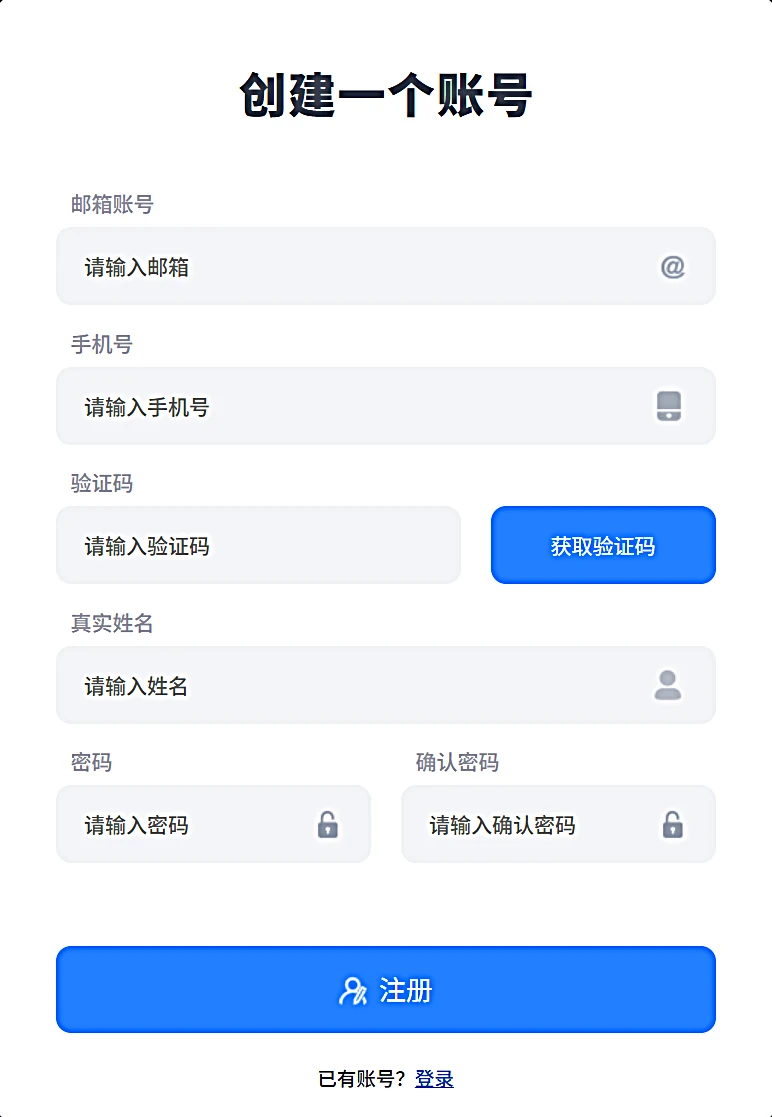
从官网进入企业注册与登录页,创建一个用于平台操作的个人账号。
- 01打开 www.gongpinlian.com,点击页面右上角“企业注册与登录”。
- 02在登录弹窗中选择“创建一个账号”。
- 03按页面提示填写邮箱、手机号、验证码、真实姓名和登录密码。
操作提示
按编号顺序完成操作。截图中重点标出的按钮与菜单,是当前步骤需要点击的位置。
可点击截图查看原图NATIONAL STANDARD · GUOBIAO CODE
依据《工品码自助使用教程》,还原企业入驻、组织架构、角色与菜单权限配置的完整操作路径。每一步均配有系统界面截图,便于企业内部人员对照执行。
实施准备
建议使用电脑浏览器操作。企业创始人在创建企业后,继续完成部门和权限配置,再邀请员工加入。
企业创始人完成入驻与权限设置
员工完成账号注册并申请加入企业
IMPLEMENTATION GUIDE
CHAPTER 01
注册用户,创建企业
先建立个人登录账号,再创建并认证企业。完成后,企业将获得独立的平台入口与后续配置权限。
从官网进入企业注册与登录页,创建一个用于平台操作的个人账号。
操作提示
按编号顺序完成操作。截图中重点标出的按钮与菜单,是当前步骤需要点击的位置。
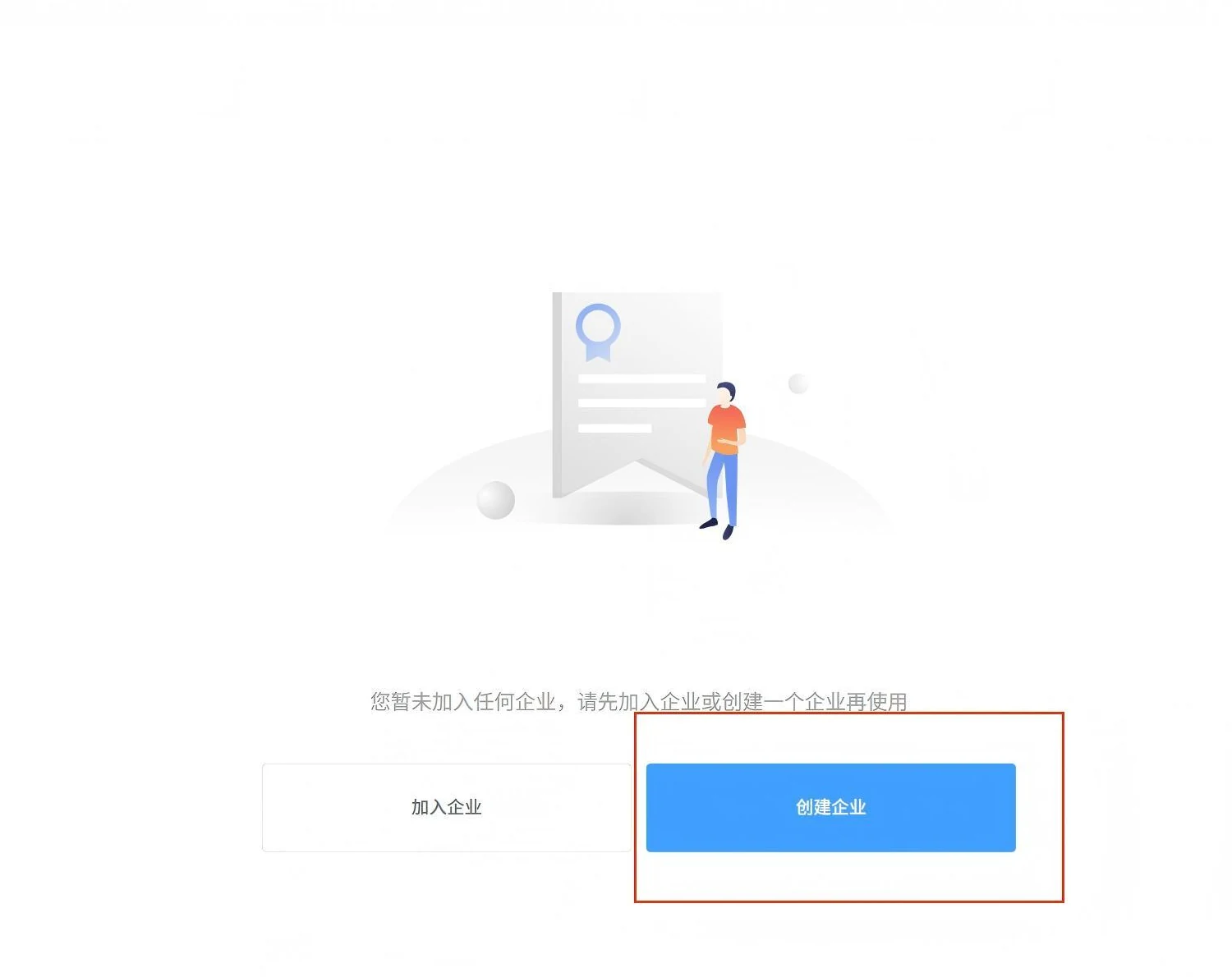
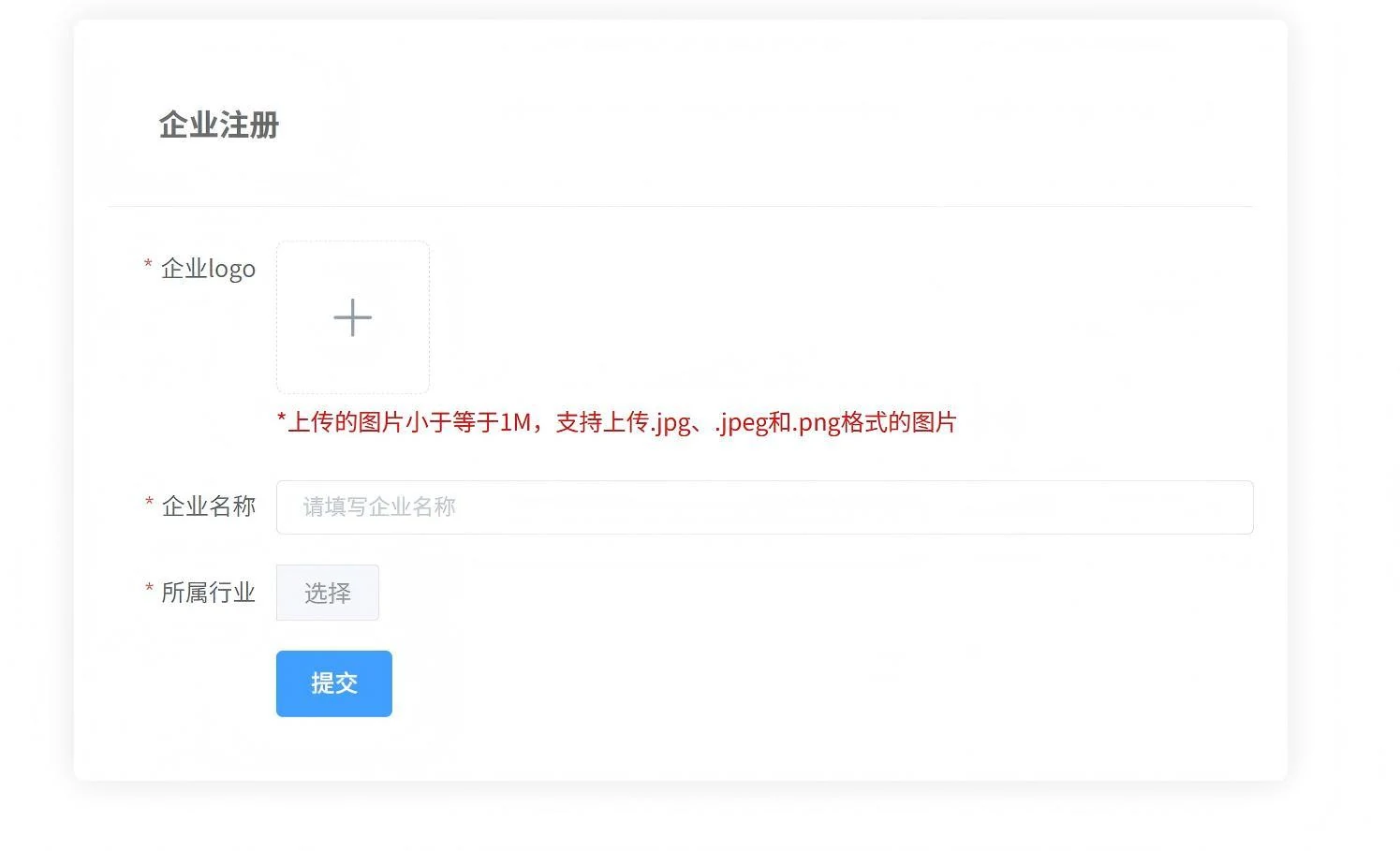
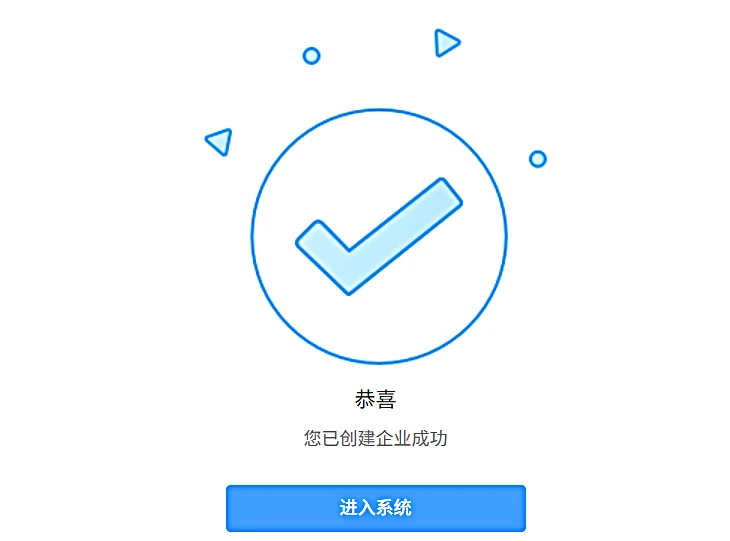
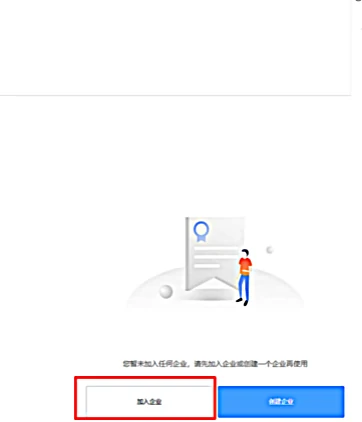
可点击截图查看原图使用刚注册的账号登录平台,创建企业身份并进入系统。
操作提示
按编号顺序完成操作。截图中重点标出的按钮与菜单,是当前步骤需要点击的位置。
可点击截图查看原图CHAPTER 02
建立部门,分配角色与权限
完成企业入驻后,由企业创始人搭建组织架构,审核新成员,并通过角色控制不同成员可访问的菜单。
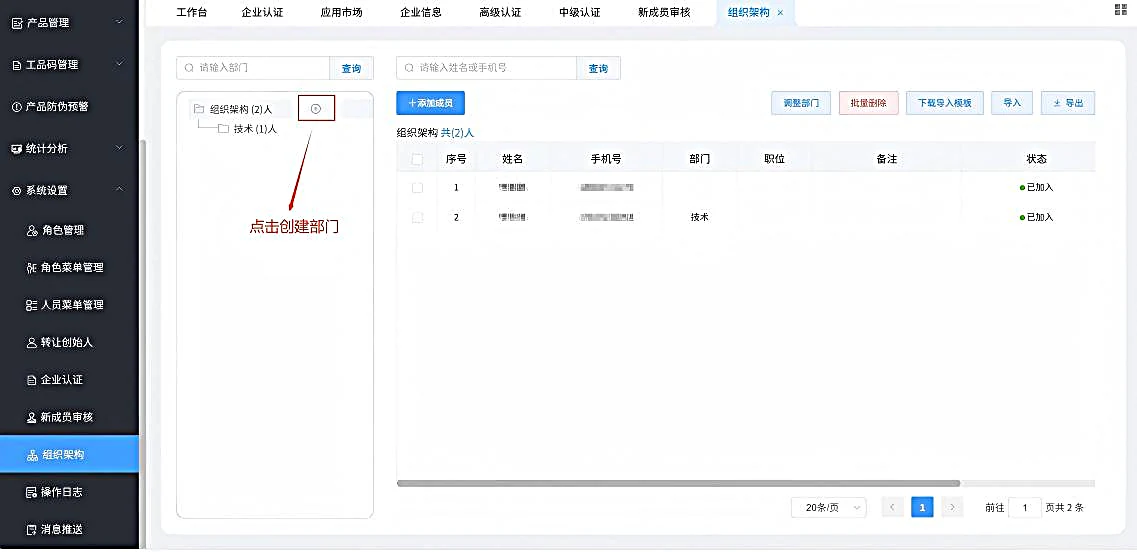
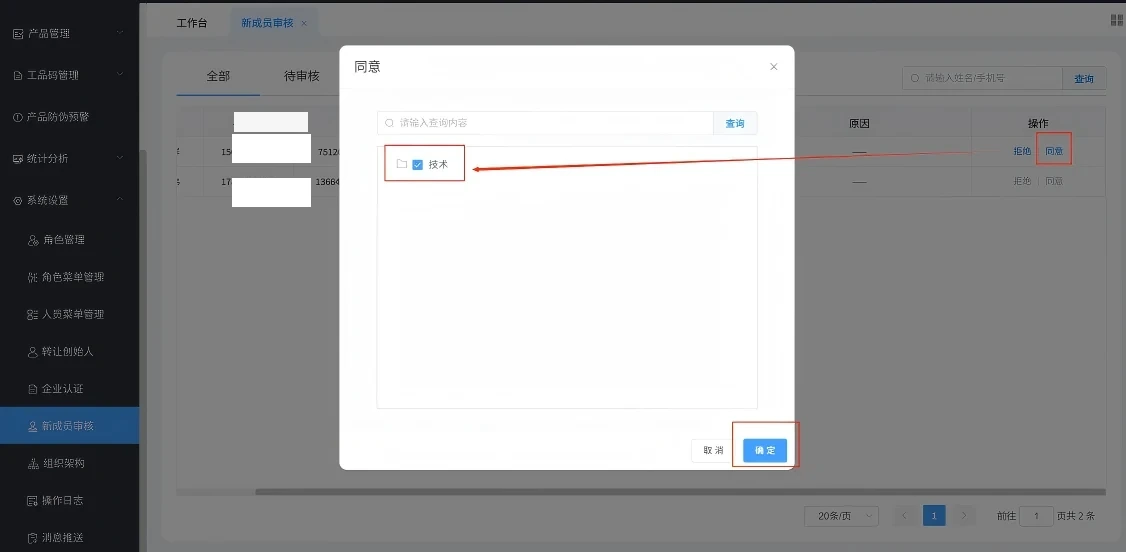
员工申请加入企业,创始人在后台创建部门并完成成员审核。
操作提示
按编号顺序完成操作。截图中重点标出的按钮与菜单,是当前步骤需要点击的位置。
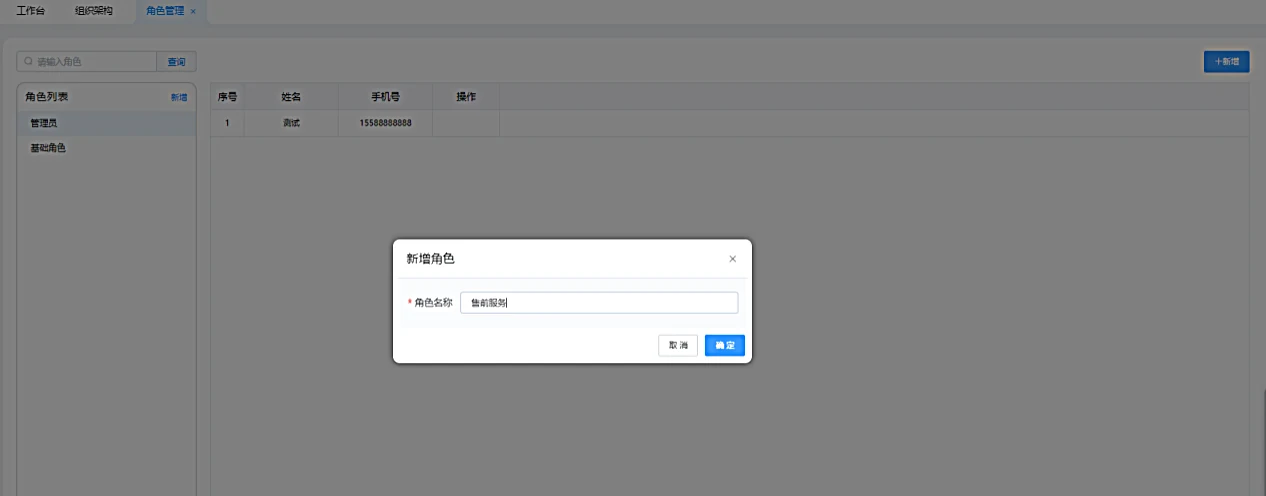
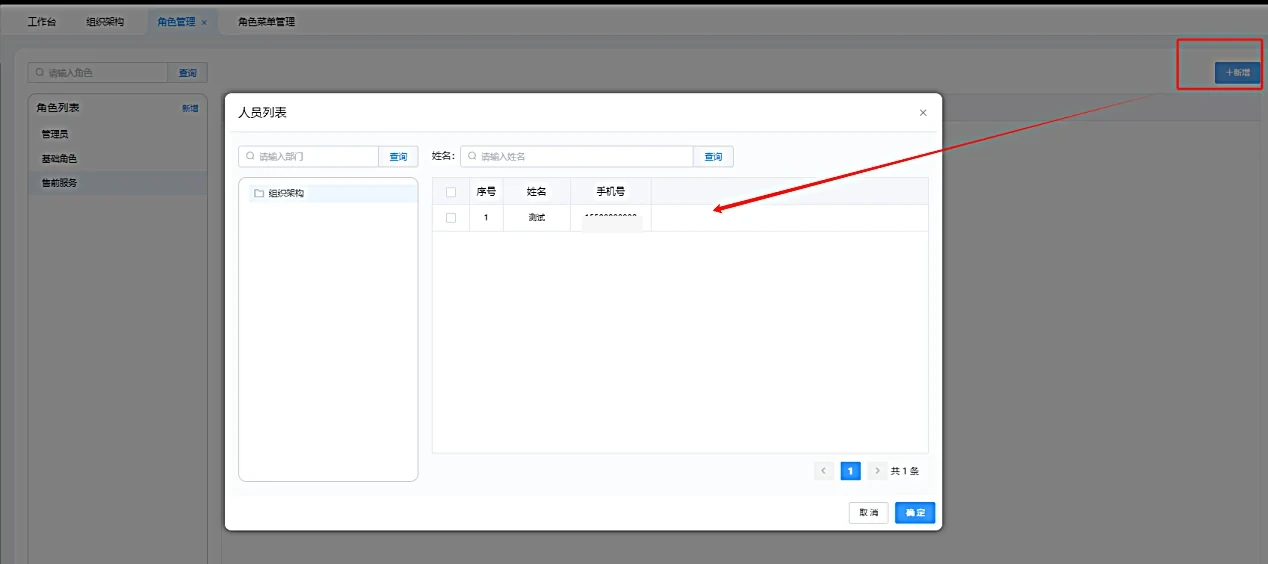
可点击截图查看原图通过角色集中分配人员权限,不需要为每位成员单独设置。
操作提示
按编号顺序完成操作。截图中重点标出的按钮与菜单,是当前步骤需要点击的位置。
可点击截图查看原图为不同角色配置可访问的菜单,让每个岗位只看到与工作相关的功能。
操作提示
按编号顺序完成操作。截图中重点标出的按钮与菜单,是当前步骤需要点击的位置。
可点击截图查看原图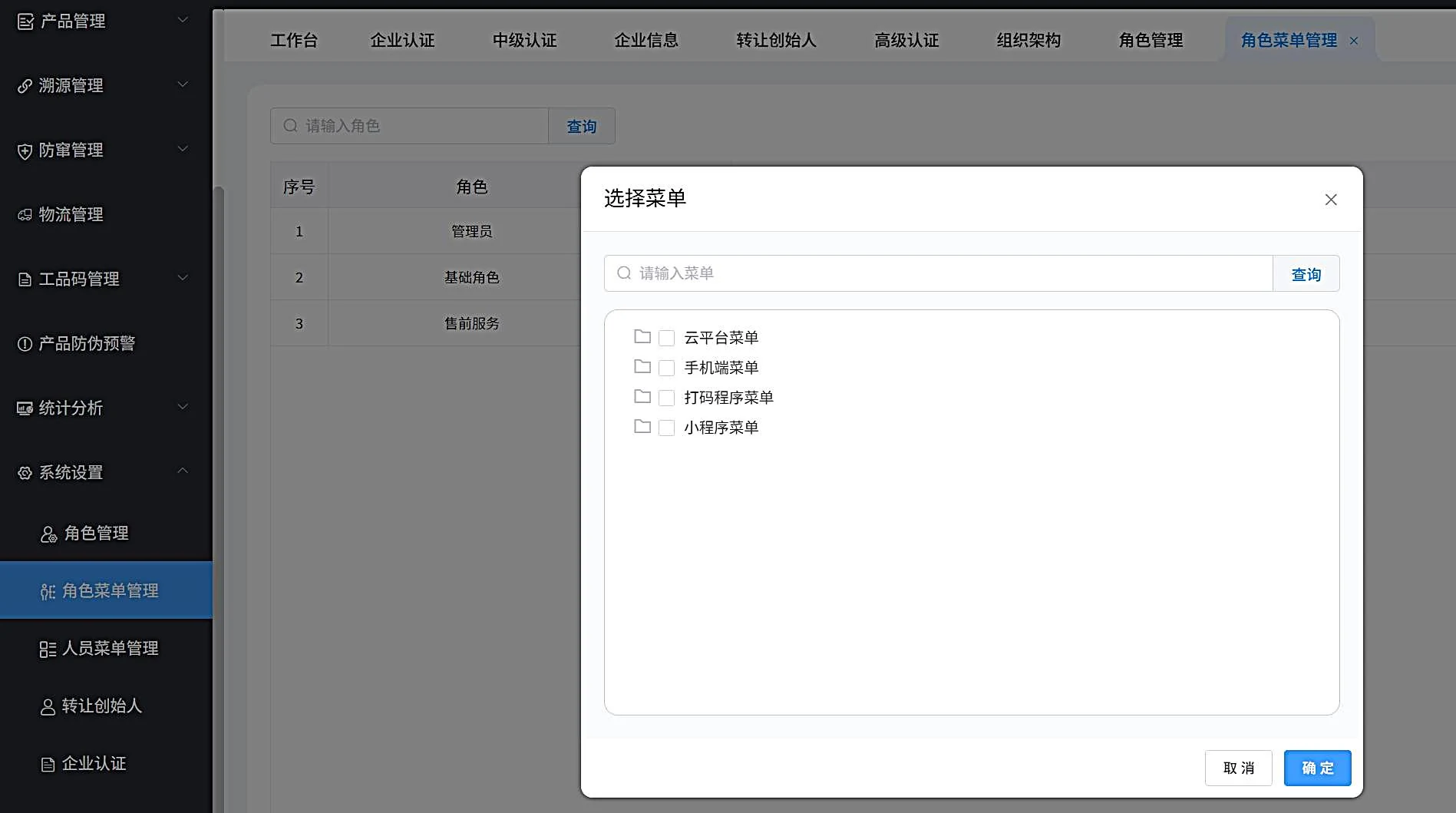 查看原图
下一步
后续可在“产品管理 → 产品维护”中手动新增或批量导入产品。完整操作细节请下载说明书查看。